
En nuestro primer artículo dedicado a la creación de un centro multimedia con una Raspberry Pi comentamos que queríamos alcanzar una serie de objetivos. Pues bien, hoy os contamos cómo podréis conectar Kodi a un NAS Synology (Network Attached Storage) usando para ello una Raspberry Pi.
El centro multimedia que estamos creando a lo largo de estos artículos tiene que ser capaz de poder acceder a todos los archivos (fotos, vídeos, películas, música, etcétera) que almacenamos en el servidor NAS. Nosotros hemos decidido utilizar el protocolo NFS (Network File System ó Sistema de archivos de red) que permite que diferentes sistemas que se encuentran conectados a una misma red tengan acceso a ficheros remotos como si en realidad fueran locales.
Estado inicial de NAS Synology
Asumimos que ya tienes configurado tu servidor NAS para ser accesible desde la red local. Si tienes un Synology y aún no lo tienes configurado de esta manera te recomendamos que sigas los manuales que lo explican en la página oficial de Synology, son muy completos y están en castellano.
Habilitar NFS en el servidor NAS Synology
Para poder acceder a una carpeta compartida usando un cliente NFS es necesario modificar los ajustes del sistema del servidor NAS para permitir la compartición vía NFS.
- Tenemos que acceder al DSM (DiskStation Manager) logándonos con nuestro usuario. DSM es un sistema operativo basado en web para todos los Synology NAS diseñado para facilitar la gestión de nuestros archivos digitales en casa y en la oficina.
Acceso a DMS de Synology NAS
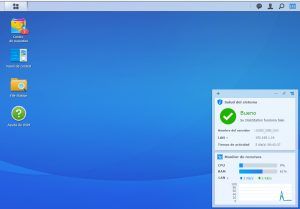
Home NAS
- Nos dirigimos al Panel de Control → Servicios de archivo y habilitamos NFS activando la casilla Habilitar NFS.
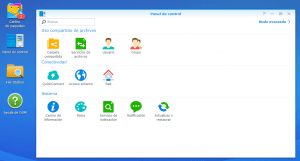
Panel de Control Synology
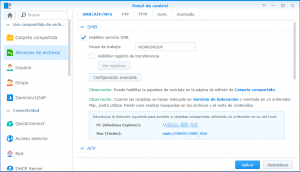
Servicios de archivo Synology
- Pulsa en Aplicar para que los cambios se guarden.


Asignar permisos NFS a carpetas compartidas
Antes de que podamos acceder a cualquier carpeta compartida mediante un cliente NFS (en nuestro caso Kodi), tenemos que configurar los permisos NFS de las carpetas compartidas que deseamos acceder.
- Si vienes del paso anterior, desde la última ventana podrás acceder a Carpetas Compartidas desde el enlace que nos indica en la “Observación: Puede editar los permisos NFS para carpetas compartidas en la página de edición de Carpeta compartida”. De manera general, dirígete al Panel de Control → Carpeta compartida.
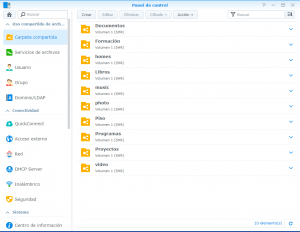
Carpeta compartida Synology
- Selecciona las carpetas compartidas a las que deseas acceder desde el cliente NFS y pulsa en Editar situado en la barra de herramientas superior de la ventana.
- En la nueva ventana que se ha abierto pulsamos en la pestaña Permisos de NFS. Aquí podremos crear, editar y eliminar los permisos que asignemos a las carpetas compartidas.
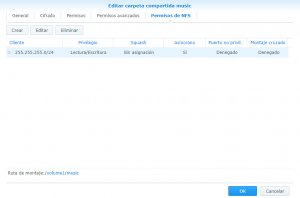
Permisos NFS carpeta compartida
- Podremos editar una serie de campos que nos permitirán configurar los permisos NFS. Lo primero es introducir el nombre o IP de la Raspberry Pi, si no te acuerdas te recomendamos la aplicación para móviles Fing, que hace un análisis de la red mostrando los dispositivos conectados. El parámetro Squash es necesario elegir la opción Asignar todos los usuarios a admin, así permitiremos que cualquier usuario que acceda a la carpeta lo haga como si fuese administrador. El campo seguridad lo dejamos al establecido por defecto y activamos todas las casillas. De esta manera, permitimos a cualquier cliente en nuestra red acceder a todas las carpetas y subcarpetas que estamos compartiendo.
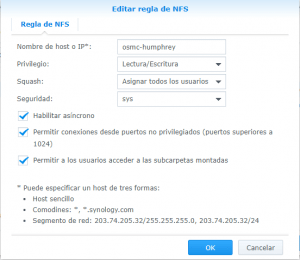
Editar regla NFS
Por último es necesario que cambiemos el orden de las reglas, dejando primero las más restrictivas, en este caso la que acabamos de crear para nuestra Raspberry Pi. Para cambiar el orden solo tendremos que arrastrarlas.
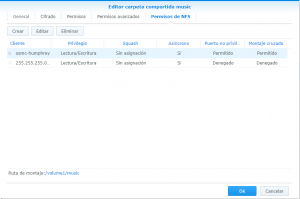
Permisos del cliente NFS


Conectar Kodi a tu NAS
Solo nos queda configurar Kodi para que sean accesibles todos nuestros archivos multimedia almacenados en el servidor NAS. Para ello deberemos añadir nuestro Synology NAS como una fuente de medios (media source) en Kodi. Así que enciende la Raspberry Pi, sitúate en la pantalla inicial de Kodi y sigue los siguiente pasos:
- En la pantalla inicial de Kodi dirígete a Videos, Music ó Pictures en función del tipo de archivos multimedia que vayas a compartir y luego pulsa en Files.
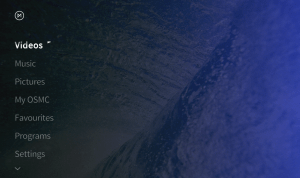
Pantalla inicial de Kodi
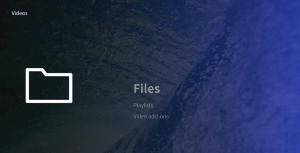
Videos en Kodi
- Seleccionamos la opción Add videos… y después Browse. Esta búsqueda nos dará varias opciones para elegir la fuente de nuestros vídeos. Cómo hemos habilitado NFS en el servidor NAS, pulsaremos esa opción .
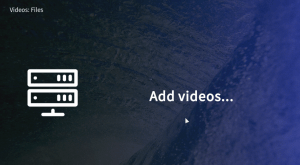
Añadir videos en Kodi
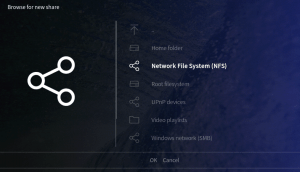
Busca media source a través de NFS en Kodi
- Nos tiene que aparecer automáticamente la IP de nuestro NAS Synology. Solo queda seleccionar la carpeta compartida que hemos habilitado anteriormente. Pulsamos OK y te dará la opción de renombrar la carpeta en Kodi, en nuestro caso la hemos llamado video NAS.
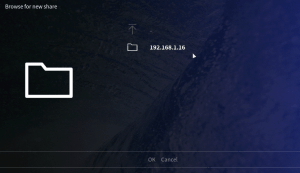
Resultado de la búsqueda NFS
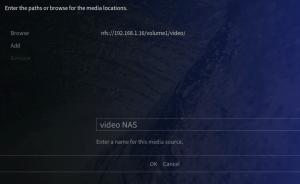
Carpeta compartida en NAS
- Finalmente pulsaremos OK y ya podríamos visualizar el contenido de la carpeta en Kodi.
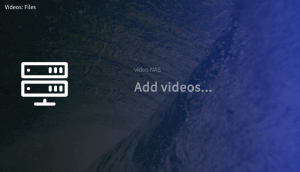
Carpeta compartida correctamente entre NAS Synology y Kodi


Conclusiones
Con este tutorial nuestro centro multimedia da un paso de gigante ya que tenemos acceso a multitud de archivos multimedia almacenados en nuestro propio servidor NAS. Pero la cosa no se queda aquí, continuamos trabajando para traeros un nuevo artículo donde ampliemos las funcionalidades del centro multimedia en nuestra Raspberry Pi. Si tenéis preferencia por alguna en particular hacérnoslo saber.
Esperamos que os haya sido de utilidad y como siempre, os animamos a que nos contactéis y expongáis vuestras dudas, sugerencias o peticiones.
Tengo dos Raosberrys. Con la misma configuración (permisos en el NAS), con una puedo acceder a las carpetas multimedia del NAS y con la otra, accede al NAS, veo la carpeta donde se encuentran, pero no puedo acceder a cada una de ellas (películas, música, series…). No lo entiendo.
Hola Javier!
Con los datos que tenemos es complicado darte una solución concreta. A priori pensamos que podría ser por los permisos de NFS. Nosotros damos permisos de Lectura/Escritura a la red en la que se encuentra la Raspberry Pi. Si en tu caso tienes más de una red WiFi (o punto de acceso Wifi), puede que tus Raspberrys Pi se encuentren conectadas a redes distintas y no tengan los permisos adecuados. Por supuesto, es una conjetura ya que necesitamos más información.
Si sigues teniendo problemas contacta directamente con nosotros a través del formulario de contacto.
Un saludo!