
No todo en esta vida es el trabajo, así que hoy vamos a enseñaros cómo crear un centro multimedia usando la plataforma Raspberry Pi, el sistema operativo OSMC (Open Source Media Center) y la aplicación Kodi.
Con solo una Raspberry Pi y un monitor o televisión podremos tener un centro multimedia en el que accederemos a películas, series, canales de televisión, radio, nuestras fotos y mucho más. Es un sistema perfecto y muy barato que convertirá la típica televisión que se ha quedado algo “obsoleta”, porque no tiene conexión a Internet, en una moderna Smart TV.
En cuanto a hardware hemos elegido una Raspberry Pi 3 Model B y un monitor que tiene conector HDMI. El motivo por el que hemos elegido este modelo es porque tiene WiFi y Bluetooth integrado, así nos evitamos tener que comprar adaptadores para poder conectar nuestro dispositivo. El precio aproximado de este aparato, el kit completo, es de unos 50€. Si tenéis alguna duda o necesitáis consejo sobre qué modelo o dónde comprarlo, poned un comentario y os podemos asesorar.
Requisitos del proyecto
Cabe destacar que este artículo forma parte de un proyecto personal que estamos llevando a cabo. Partimos de los siguientes requisitos:
- Disponemos de un servidor NAS (Network Attached Storage) multimedia donde almacenamos todos los archivos (fotos, vídeos, películas, música, etcétera) y queremos conectarlo con el centro multimedia que vamos a crear.
- De la misma manera, queremos acceder a los servicios que tenemos contratados de ciertas plataformas de vídeo y música (Youtube, Twitch, Spotify, Netflix).
- También nos gustaría poder ver canales de televisión y escuchar emisoras de radio.
- Querríamos poder controlar todo el sistema de forma cómoda.
Todo esto es parte de lo que nos gustaría alcanzar, estamos investigando si es viable e iremos creando tutoriales progresivamente. Dejemos la cháchara y, ¡empecemos con la instalación!
Formatear tarjeta SD como FAT
Para comenzar, será necesario formatear la tarjeta SD con una partición FAT32. La mayoría de las tarjetas vienen con este formato, pero si estás usando una tarjeta de una cámara u otro dispositivo similar que tenías por casa, lo mejor es que hagas el siguiente paso para evitarte problemas.
- Windows. Te recomendamos utilizar un programa gratuito llamado SD Memory Card Formatter. La versión oficial la podremos descargar desde su página oficial.

SD Card formater
- MAC OS. De igual manera que en Windows os recomendamos utilizar SD Memory Card Formatter.
- Linux. Para este sistema operativo no existe el programa que hemos usado en Windows o Mac, así que será necesario utilizar otro método. Os proponemos usar el programa GParted ya que resulta muy sencillo de usar.
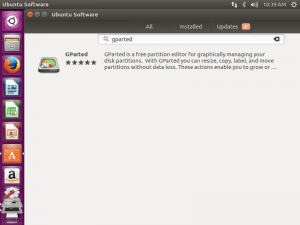
Instalación mediante interfaz gráfica de GParted

Descarga de Gparted a través de linea de comandos


¿Porque OSMC?
Kodi es una aplicación de tipo centro multimedia de código abierto que permite reproducir una amplia gama de formatos multimedia. Fue diseñado originalmente para funcionar en la Xbox, pero funciona en casi todos los sistemas operativos de hoy en día, incluyendo Windows, FreeBSD, MacOS, Linux, Android, iOS, Apple TVOS y dispositivos como la Raspberry Pi.
OSMC es una distribución de Linux basada en Debian que tiene como principal aplicación Kodi, permitiéndote tener instalado este centro multimedia en todo tipo de dispositivos. OSMC es un sistema operativo que puede hacer uso de los más de 40.000 paquetes disponibles a través de los repositorios de Debian, así como de una App Store.
Por lo tanto con OSMC tenemos todo lo que nos brinda Linux (ssh, sudo apt-get…, etc) y la especialización de éste para soportar a la perfección Kodi.
Instalar OSMC en una tarjeta microSD usando el instalador de OSMC
Actualmente OSMC es compatible con Raspberry Pi (1, 2, 3 & Zero), Vero (OSMC flagship) y Apple TV (1st generation). Además el instalador OSMC está disponible para los sistemas operativos Windows, Mac y Linux.

Descarga instalador OSMC
- Antes de nada introducimos la tarjeta microSD en el lector de tarjetas SD de nuestro ordenador o, en caso de que no tenga lector, conectaremos un lector de tarjetas externo al puerto USB.
- Al ejecutar el instalador OSMC nos aparece la pantalla de bienvenida donde elegiremos el idioma en el que nos sintamos más a gusto (no queda otra que Inglés 😉 ). Y por último el dispositivo con el que estemos trabajando, en este caso Raspberry Pi 2/3.
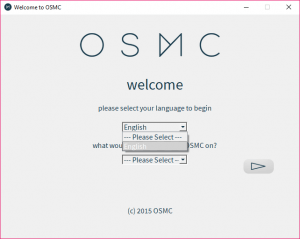
Seleccionar lenguaje en OSMC
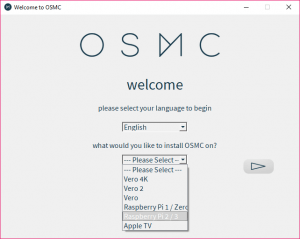
Seleccionar plataforma en OSMC
- En la segunda pantalla seleccionamos la versión de OSMC a descargar, que habitualmente será la más reciente. Si la descarga falla, tendremos que descargarnos la imagen desde la página web de OSMC y seleccionar la opción “Use a local build on my computer”.
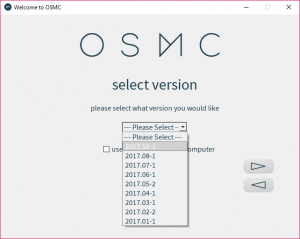
Seleccionar la version de OSMC
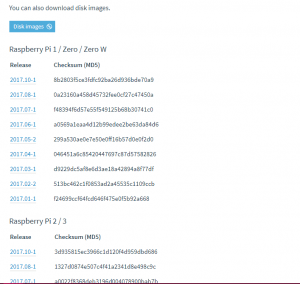
Descarga imagen OSMC
- En este punto nos ofrece varias opciones para elegir donde queremos instalar OSMC. Nosotros seleccionaremos “On an SD card”.

Seleccionar el destino de instalación de OSMC
- Selecciona que tipo de conexión de red vas a utilizar. Si te decides por usar un cable Ethernet, selecciona “Wired connection” y si te la juegas con tu conexión WiFi, dale a “Wireless”.
Si no quieres cable, te toca introducir los datos de acceso en el siguiente apartado antes de continuar.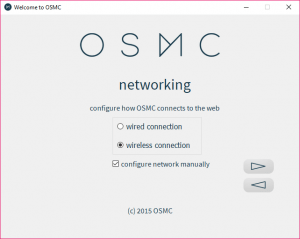
Seleccionar tipo de conexión
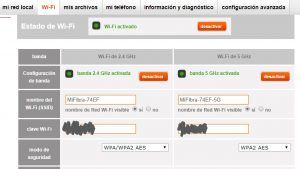
Nombre de tu red WiFi (SSID)
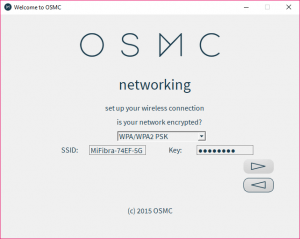
Introducir datos de tu red WiFi
- Tranquilos, ya estamos terminando, es más la explicación que lo que hay que hacer. Solo nos queda seleccionar el dispositivo que se nos muestra en la pantalla, la tarjeta microSD donde vamos a instalar OSMC. Si no aparece nada puede ser que no esté bien conectado el lector de tarjetas o que hay algún problema con la tarjeta microSD.
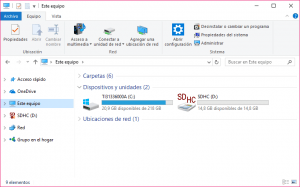
Tarjeta micro SD

Seleccionar la tarjeta microSD para la instalación
- Acepta esa licencia y dale unos minutos para que se descargue.
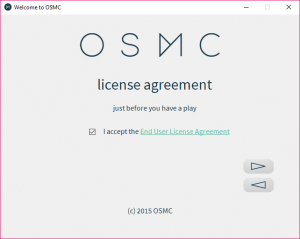
Aceptar licencia
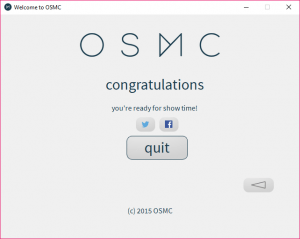
OSMC Instalado

IP de OSMC conectado a nuestra red


Ya hemos terminado con la instalación.
Configuración OSMC en una placa Raspberry Pi 3 Model B
Ahora que ya tenemos instalado OSMC en nuestra tarjeta microSD vamos a ver las configuraciones básicas que deberíamos hacer.
- Conecta a la Raspberry Pi 3 el cable HDMI, el teclado, el ratón, el cargador (o fuente de alimentación) y el cable Ethernet.
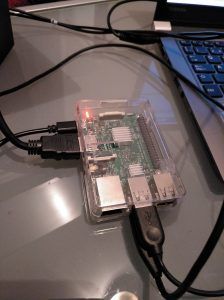
Conexión Raspberry Pi
- Inserta la tarjeta microSD en la ranura para tarjetas de a Raspberry Pi.
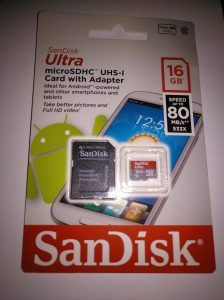
Tarjeta microSD
- Si puedes ver en en el monitor la pantalla de carga de OSMC es que todo ha ido bien 😀 . Tenemos que esperar a que se complete la carga y nos aparezca el asistente de inicio de OSMC.

Instalando ficheros OSMC

OSMC instalación completa
- Gracias a este asistente podemos ir eligiendo el idioma, la zona horaria, el nombre del dispositivo, etcétera.
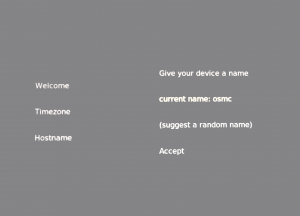
Nombre del dispositivo – Asistente OSMC
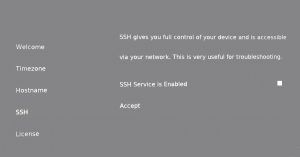
SSH – Asistente OSMC
- Un punto importante es la configuración de la red que haremos de forma manual, donde estableceremos una IP estática para que al reiniciar nuestra Raspberry Pi la recuerde. Esto nos ayudará a acceder a nuestro centro multimedia con mayor facilidad. Durante la instalación podremos configurar la IP de la manera adecuada, pero también podremos hacerlo una vez finalizada, navegando por My OSMC > My network.
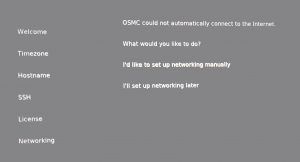
Configuración de red – Asistente OSMC
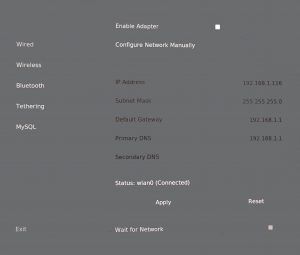
Configuración de red en OSMC
- Finalmente se muestra un asistente donde podremos elegir la apariencia de Kodi, aquí elegimos la que más nos guste 😉
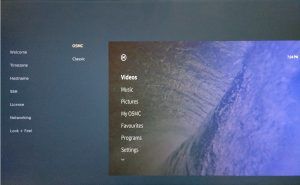
Apariencia de Kodi


Conclusiones
Y con esto ya tendremos nuestro centro multimedia con Kodi instalado en Raspberry Pi. Ya hemos completado la instalación y solo tendremos que configurarlo como queramos.

Kodi Instalación completa
Iremos entrando en detalles de configuración en otros artículos. Creemos que podemos hacer grandes avances para alcanzar los requisitos de este proyecto (u otros que nos propongáis en comentarios) y contaremos nuestra experiencia para ayudaros a crear vuestro propio centro multimedia completo.
Esperamos que os haya resultado sencilla la instalación y ahora lo que toca es… ¡Disfrutar de nuestro nuevo juguete!
Es de agradecer esta información que precisaba para intentar poner en marcha este juguete regalado por mis nieto para que me rompa el coco y disfrute.Nuevamente GRACIAS y un Saludo dende Marineda.
Hola Safeno,
Nos alegramos de que te haya sido de utilidad y esperamos que disfrutes con tu nuevo juguete ? . Nosotros iremos ampliando información sobre el centro multimedia poco a poco.
Recuerda que puedes seguirnos por Twitter o Facebook!
¡Feliz Año!