
Nos imaginamos que no somos los únicos a los que nos pasa que según transcurre el tiempo, nuestra bandeja de entrada de Gmail es cada vez más inmanejable. Da igual qué correo utilices, el cliente, e incluso que marques todo el correo como spam, da igual que borres todo según llega, pasado un tiempo tu bandeja de entrada está tan llena que no haces caso a ningún correo entrante.
Bueno si te pasa como a nosotros, no sufras más, te damos los consejos necesarios para limpiar la bandeja de entrada de Gmail para siempre.
Para llegar hasta ese punto vamos a tener que borrar correos, cancelar suscripciones y marcar como Spam. Si padeces el clásico Diógenes digital tienes dos opciones: echarle valor y empezar a poner en orden ese caos; o seguir navegando en miles y miles de correos electrónicos.
Nos hemos centrado en Gmail para estos consejos aunque realmente lo podéis extrapolar a cualquier otra plataforma. Nos gustaría hacer hincapié es que hemos enfocado estos consejos a la limpieza de tu correo personal, no a uno de empresa que puede tener muchos otros matices dependiendo de tus necesidades.
Nuestra teoría
Nos basamos en una teoría y es que en estos casos “menos es más”. Con esto queremos decir que cuantos menos correos se nos notifiquen, más caso haremos a los realmente importantes.
Conforme a esto vamos a comentar un poco cómo creemos que deberíamos categorizar los correos según su relevancia, en base principalmente a su procedencia:
- Importantes. Facturas, comunicaciones oficiales, empleo, banco, PayPal y tiendas online donde suelas comprar.
- Interesantes. Suscripciones que leas y ofertas de tiendas donde suelas comprar.
- Poco útiles. Tiendas donde no sueles comprar o suscripciones que no te interesan.
- Completamente irrelevantes. Boletines de noticias de páginas que nunca has oído hablar y notificaciones de redes sociales.
Queremos matizar algunos puntos que consideramos importantes y quizá no evidentes:
- Hemos decidido dejar las “tiendas online donde sueles comprar” como algo importante. Suelen mandarte las facturas y justificantes de pago de los productos que compras. Es un fastidio no tener esa información cuando la necesitas 😉
- Las redes sociales bombardean con correos sobre lo que ocurre en relación a tu perfil, las novedades de tus amigos, las cosas que te gustan, etcétera. Y podréis decirnos: “¡Esa información sí que es útil!” y te contestaremos: “¿No tienes un smartphone con la App de la red social instalada?”. Si no lo tienes, perfecto, quédate con tus correos (aunque dudo que sean útiles puesto que todas las redes sociales tienen un apartado de notificaciones en su web). Pero si lo tienes… creemos que es recibir la información por duplicado. Solo ayudan a incrementar el caos en tu correo.
Aún así, esta clasificación es algo subjetiva, tendrás que valorar si la información que recibes realmente te interesa o no.
¿Qué hacer con los correos importantes?
La respuesta es muy sencilla: nada. Te recomendamos que no hagas absolutamente nada. Deja que lleguen a tu bandeja de entrada, léelos y disfruta (o no, si son facturas) de ellos. Puedes clasificarlos con etiquetas o en carpetas, pero sinceramente, no creemos que sea necesario.
El motivo por el que hacerlo así es el siguiente: por defecto las aplicaciones de correo electrónico para el móvil muestran notificaciones cuando recibimos un correo en nuestra bandeja de Recibidos. Al ser un correo importante nos enteramos en el mismo instante en que nos llegue.
¿Y con los interesantes?
Nuestra recomendación es que los almacenes en carpetas o etiquetas. Normalmente estos son correos que sueles consultar cuando estás “ocioso” o te apetece leer algo que te gusta.
Creemos que la mejor opción es ordenarlos con etiquetas y hacer que no pasen por la bandeja de Recibidos. De esta manera evitaremos esas notificaciones en el móvil pero seguiremos teniendo los correos. Y para hacer esto os vamos a contar cómo configurarlo en Gmail.
No solemos usar otros clientes o servicios de correo, pero si quieres que revisemos alguno en especial, como siempre, comenta o contáctanos y ampliamos el artículo.
Lo dividiremos en varios pasos:
- Crear etiquetas. Para ello tendrás que acceder a Configuración > Etiquetas como te mostramos en la imagen.
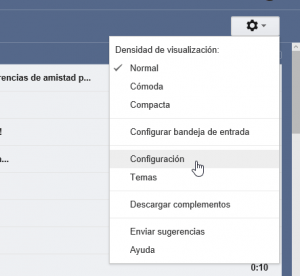
Configuración de Gmail
Pulsaremos sobre Crear etiqueta nueva.
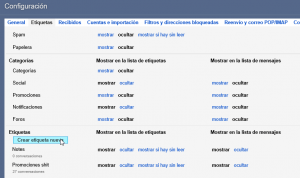
Crear una etiqueta nueva
Y finalmente rellenaremos el cuadro con el nombre de la etiqueta.
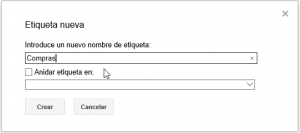
Crear una etiqueta
Puedes además crear etiquetas dentro de etiquetas (como si fueran carpetas anidadas). Para ello haremos uso del campo desplegable que indica Anidar etiqueta en y seleccionando la etiqueta donde decidas almacenarla.
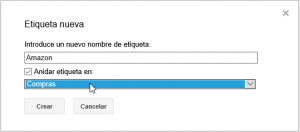
Crear una subetiqueta
- Creadas las etiquetas podremos pasar a almacenar los correos que queramos en ellas. Para hacer esto tendremos que crear filtros. Éstos permiten almacenar automáticamente los correos en las etiquetas siempre y cuando sigan un determinado criterio. Puede llevar algo de tiempo pero es realmente útil. Conseguiremos que los futuros correos que recibamos queden almacenados automáticamente en su sitio correspondiente.


Crear filtros
Para crear filtros accederemos a Configuración, dirigirnos a la pestaña Filtros y direcciones bloqueadas y pulsar sobre el enlace Crear un filtro.

Crear un filtro
Esto os mostrará un cuadro de diálogo donde podréis rellenar el criterio del filtro. En nuestro caso queremos filtrar los correos de Amazon y se lo indicamos en el campo De, referente al remitente del correo. Además hemos rellenado el campo Contiene las palabras e indicado “pedido” para que solo almacene los correos referentes a los pedidos.

Filtro de una búsqueda
Para previsualizar qué correos pasan este filtro podemos pulsar sobre el botón en forma de lupa que se encuentra en la parte inferior izquierda del cuadro de diálogo. Si queremos seguir editando el filtro porque no es lo que estamos buscando, podemos pulsar sobre la flecha que se encuentra en la barra de búsqueda.

Filtro de búsqueda más especifico
Cuando consideremos que nuestro filtro es lo suficientemente detallado pulsaremos sobre el botón Crear un filtro con estos criterios de búsqueda. Esto nos llevará a un nuevo cuadro de diálogo donde le especificaremos qué queremos hacer con estos correos que hemos filtrado. Es en este momento cuando indicaremos dónde vamos a guardar los correos que nos lleguen.

Filtro con almacenamiento por etiquetas
En nuestro caso hemos elegido esta configuración porque queremos que los correos no nos lleguen a nuestra bandeja de entrada (de ahí que marquemos la opción Omitir Recibidos) y solo nos lleguen a la etiqueta que hemos definido (usando la opción Aplicar la etiqueta Compras/Amazon). Además hemos marcado una última opción para que aplique este filtro a nuestros correos ya recibidos, de esta manera se queda todo ordenado correctamente.
Tendremos que repetir este proceso con cada uno de los filtros que queramos crear. Puede ser algo tedioso y largo de hacer pero no os arrepentiréis. Además la creación y configuración de filtros puede ser más compleja dependiendo de lo que necesites. Este tutorial muestra lo más básico y que consideramos necesario para que tengas tu correo limpio, pero si necesitáis más información sobre el tema no dudéis en comentar y crearemos otro artículo.
¿Qué hago con los Poco Útiles?
Estos son los más dudosos porque no sueles comprar en estas tiendas o atender demasiado a estas suscripciones. Nuestro consejo es que valores si realmente te interesa o te aporta información de valor.
Normalmente te diríamos que crees filtros para las tiendas donde no sueles comprar, como hemos comentado anteriormente, y que borres todas esas suscripciones que no sueles leer (esto explicamos a continuación cómo hacerlo). Pero insistimos esto es algo bastante subjetivo y lo dejamos abierto a vuestro criterio.
¡Deseo destruir los completamente Irrelevantes!
Esta es la parte más “divertida” y más rápida. El momento en el que te deshaces de toda esa porquería que has acumulado en tu bandeja de entrada.
Para limpiar este contenido vamos a utilizar dos métodos:
- Las suscripciones que no nos interesan, boletines de noticias que se nos “cuelan” cuando nos registramos en algún sitio, etcétera. Te recomendamos darte de baja ya. Abriremos un correo de este tipo e iremos al final del mismo. Aquí encontraremos (siempre debería venir) un enlace que nos permite anular o dar de baja nuestra suscripción.

Anular suscripción
A pesar de haber hecho esto seguiremos teniendo guardados en nuestra bandeja de entrada todos esos correos que ya no nos interesan. Utilizando la barra superior de búsqueda de Gmail puedes eliminar todos los relacionados. Selecciónalos y pulsa sobre la papelera.
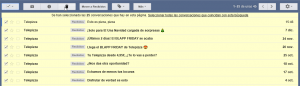
Borrado múltiple
- Para aquellos que no sean suscripciones o que no encontramos el enlace, nuestro consejo es que directamente recurráis a la opción marcar como Spam. No es lo más correcto, pero es lo más rápido y tampoco queremos dedicar mucho tiempo a estos correos que no nos aportan nada. Para ello, utilizaremos el botón de exclamación cuando estemos dentro del correo electrónico que queremos etiquetar como Spam.
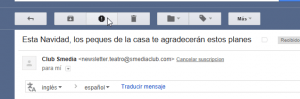
Marcar como spam


Conclusión
Nos habrá llevado un rato, pero ya tenemos nuestro correo electrónico limpio y ordenado, listo para ser bombardeado con cientos de correos a la semana. Como siempre, si tenéis cualquier duda o queréis que ampliemos algún apartado del artículo dejadnos un comentario o contactad con nosotros.
Además, aprovechamos para destacar que en lamadriguerabit.com también podéis suscribiros a novedades, ¡pero nosotros no somos unos pesados!. Solo te mandaremos correos cuando un artículo sea publicado y como máximo una vez a la semana. Así que haznos un hueco en tu Gmail y guárdanos en una etiqueta específica para ello, seguro que no te arrepientes ?.
A mi me viene fenomenal mi correo ? esta siempre llenó lo intentare?
Nos alegramos mucho de que te sea de utilidad 🙂 . Si durante el proceso te atascas o te surgen dudas contacta con nosotros. No queremos que cualquier tontería haga que lo dejes y sigas teniendo el correo electrónico lleno de basura.
Hola ! Mi cuenta es de hotmail , ¿me podrías explicar como hacerlo con este correo?. Gracias. Un saludo.
Hola Pilar, ya te comentamos un poco por correo electrónico cómo puedes hacer para organizar tu cuenta de hotmail. Como creemos que este tema puede ser de utilidad para otras personas, estamos trabajando ya en un nuevo artículo para organizar cuentas de hotmail o outlook. ¡Saludos!