
Si has llegado hasta este artículo seguramente ya conozcas Telegram. Pero si aún no lo conoces quizá sea un buen momento para conocerlo.
Telegram
No queremos enrollarnos mucho explicando qué es Telegram, por eso iremos a la explicación corta:
Telegram es un servicio de mensajería a través de Internet, como WhatsApp.
Y si no lo conoces, nos dirás: “¿Para qué quiero otra aplicación que hace lo mismo que WhatsApp si ya tengo una?” Bueno esta pregunta da para debate… A nosotros particularmente nos gusta mucho más Telegram.
Hay infinitas comparativas entre estos dos servicios de mensajería y tampoco queremos entretenernos en explicar qué ofrece una frente a la otra, solo vamos a dar un par de detalles que nos parecen significativos:
- Telegram almacena la información que compartes en la nube. No hace falta que te preocupes por sacar la información de tu viejo teléfono al nuevo, no necesitas liberar espacio de la memoria de tu teléfono por la cantidad de videos y fotos que recibes, etc. Creemos que es un detalle muy significativo porque siempre mantienes todas tus conversaciones sin ocupar espacio.
- La versión de PC de Telegram está muy depurada y disponible en casi todos los sistemas operativos, como Windows, Linux, Mac OS, Android, iOS y Ubuntu Touch.
Telegram ofrece, a parte de sus aplicaciones para móvil y tablet, dos maneras de acceder al sistema de mensajería desde nuestro PC. Esto es muy útil sobretodo si como nosotros estás todo el día pegado a un ordenador, ya que siempre nos va a resultar más cómodo escribir desde un teclado que desde un móvil.
Te invitamos a seguir leyendo y que pongas en marcha tu cuenta de Telegram.

Telegram
Instala la App de Telegram en tu móvil y regístrate
Lo primero que debes hacer será instalar la aplicación de Telegram en tu móvil. Este paso es estrictamente necesario, puesto que la cuenta de Telegram está ligada a un teléfono móvil.
Para descargar la aplicación dirígete a Google Play, AppStore o Windows Store, dependiendo de cuál sea tu teléfono.
Una vez aquí escribe “Telegram” en el buscador y descarga la aplicación, si tienes dudas fíjate en que el desarrollador sea “Telegram Messenger LLP”.

Google Play Telegram
Cuando la aplicación se haya instalado ábrela para empezar el proceso de instalación. En la primera pantalla podrás cambiar el idioma aunque por defecto debería aparecerte en español. Pulsa sobre el botón Comenzar.

Comenzar instalación Telegram App
Lo primero te pedirá permisos para acceder a cierta información del teléfono, como los contactos, fotos, SMS, etc.

Permisos Telegram App
Posteriormente tendréis que indicar vuestro número de teléfono, con el que queréis registraros.
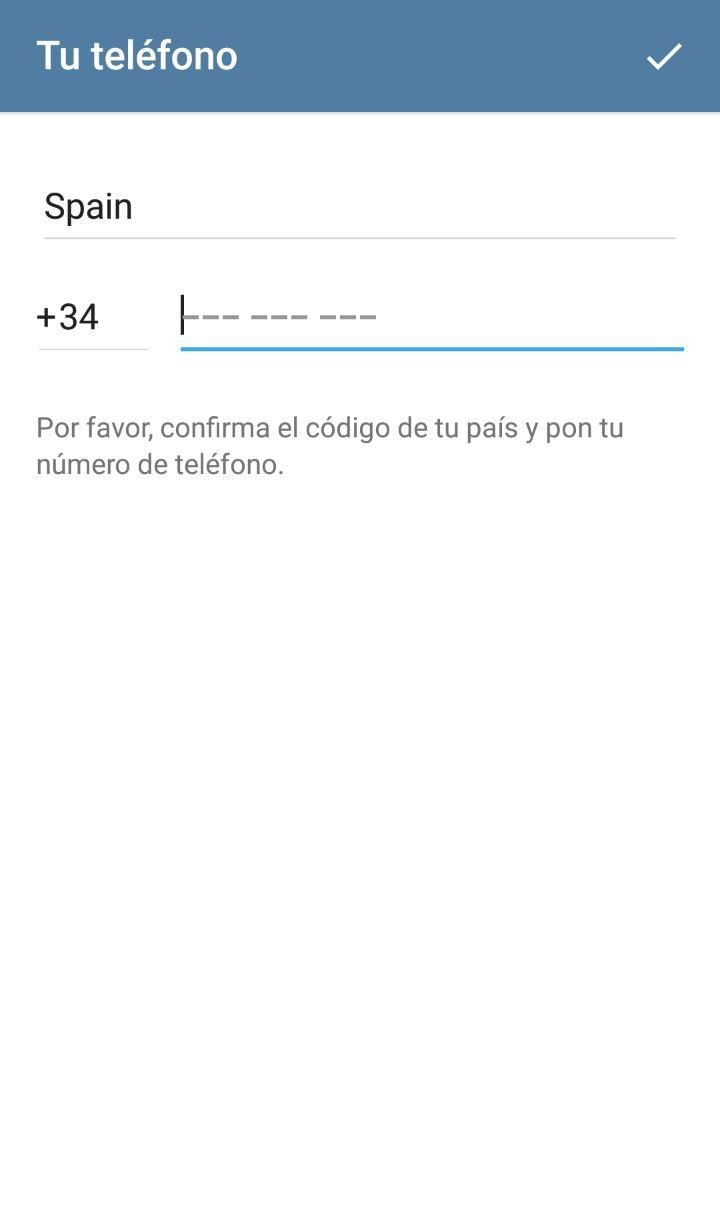
Número de teléfono Telegram App
Para confirmar que el teléfono que has introducido es realmente el tuyo, Telegram realizará una llamada a tu móvil, no hace falta que lo cojas porque con solo hacer la llamada ya comprobará que es realmente tu número.
A continuación tendrás que introducir tu nombre y tus apellidos.

Nombre y apellidos Telegram App
¡Y ya está! Tu cuenta de Telegram está lista para ser usada.

Telegram App instalado
La aplicación es muy sencilla y no creemos que sea necesario explicar cómo usarla pero comentadnos o contactad si necesitáis cualquier tipo de ayuda.
Telegram Web
Si necesitas acceder a tus conversaciones de Telegram pero no quieres o no puedes instalar la aplicación de escritorio te recomendamos que uses la versión web a través de cualquier navegador de Internet.
Es tan sencillo como acceder a la página oficial de Telegram Web y registrarte. Escoge el país e indica tu número de teléfono móvil y pulsa en Siguiente.

Registro Telegram Web
Te pedirá que confirmes el número de teléfono móvil que acabas de introducir. Pulsa OK si es correcto, si te has confundido dale a Cancelar e introduce de nuevo el número.

Confirmación número de Telegram Web
Finalmente te pedirá que introduzcas el código de activación que Telegram te acaba de enviar a la aplicación en tu teléfono.

Código de activación Telegram Web

Código activación Telegram
Si el código es correcto te redirigirá directamente a todos tus chats de Telegram.

Telegram Web activado
Telegram para escritorio
Si utilizas Telegram de manera habitual y quieres tenerlo siempre visible, te recomendamos que uses la versión de escritorio. Para ello, descarga el instalador para tu sistema operativo desde la página oficial para Telegram Desktop. Te mostrará directamente el enlace del sistema operativo que tu necesitas descargar pero si estás buscando otro simplemente pulsa en Show all platforms.
Pulsaremos sobre el botón Get Telegram for Windows para descargar el instalador y tener la aplicación integrada en nuestro PC. Creemos que es más cómodo dejar la aplicación instalada en el PC en lugar de utilizar la versión portable, que es más útil si no usamos nuestro ordenador personal.

Instalador Telegram Desktop
Una vez descargado ejecutamos el fichero «.exe» que se acaba de descargar y nos pedirá que confirmemos que deseamos ejecutar el archivo.

Advertencia de seguridad del ejecutable Telegram Desktop
Selecciona el idioma para el proceso de instalación.

Seleccionar idioma instalación Telegram Desktop
Selecciona la carpeta de destino donde se instalará Telegram Desktop. Te recomendamos dejar la que viene por defecto.

Ruta de instalación Telegram Web
Te informa de que creará la carpeta Telegram Desktop para los accesos directos al programa, pulsaremos Siguiente.
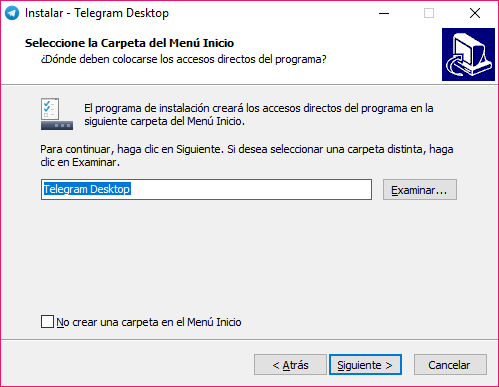
Acceso directo Telegram Desktop
Por último, nos indica que va a crear un icono de la aplicación en el escritorio, pulsa Siguiente.

Icono escritorio Telegram Desktop
Confirma que quieres proceder con la instalación pulsando Instalar. Si tienes dudas y quieres revisar alguno de los pasos anteriores pulsa Atrás.

Confirmación instalación Telegram Desktop
Pulsa Finalizar para salir del programa de instalación y que se abra la aplicación Telegram Desktop.

Finalizar instalación Telegram Desktop

Telegram Desktop
Una vez descargado e instalado tendremos que registrar nuestra cuenta pulsando en Empezar a Conversar. Por cierto, pulsa en Continuar en español si quieres que te aparezcan los mensajes de la interfaz gráfica en español.

Cambio idioma en Telegram Desktop
Tenemos que introducir el número de teléfono que está asociado a la cuenta de Telegram.

Registro en Telegram Desktop
Ahora nos pedirá que introduzcamos el código de activación que nos acaba de enviar Telegram a la aplicación en nuestro teléfono móvil.

Código de activación Telegram Desktop
Una vez introduzcamos el código se abrirá automáticamente la app de Telegram con todos nuestras conversaciones.

Telegram Desktop instalado
No es necesario que tengamos nuestro móvil con conexión a Internet para poder enviar mensajes a través de Telegram Web y/o Desktop, las conversaciones se sincronizan automáticamente.
Conclusión
Es muy sencillo utilizar Telegram y, como ya habéis visto, también lo es instalarlo. Os recomendamos que lo probéis, porque en cinco minutos lo tenéis listo para usar y es muy posible que decidáis dejar WhatsApp como aplicación secundaria para vuestras conversaciones.
Hola. Me gustaría saber si existe algo parecido para WhatsApp, que pueda acceder desde el navegador de un ordenador directamente. Gracias
Hola Nati, sí existe. Justo estamos escribiendo un artículo sobre ello. ¡Suscríbete al boletín para avisarte cuando esté listo! Gracias por el comentario.
Otro aspecto destacable desde mi punto de vista de Telegram son lo Bots, que permiten utilizar aplicaciones de terceros (encustas, mensajes automáticos, juegos, …) desde dentro de la conversación.
Hola Sario,
¡Sí! Los bots son otro punto importante. Además Telegram ofrece una API pública que permite integrar otras aplicaciones, esto incrementa enormemente las posibilidades de uso.
Este artículo estaba orientado a lo más básico, el punto de inicio, pero quizá sea buena idea hacer un repaso por todas estas funcionalidades que ofrece y que pueden no ser evidentes.
Gracias por el aporte ?