
Anypoint Studio es el entorno de desarrollo integrado (IDE – Integrated Development Environment) en el que programaremos nuestras aplicaciones en Mule ESB. Éste está basado en la plataforma de software Eclipse, por lo que tienen una pinta muy similar, con ciertas características que permiten programar flujos de manera visual (estos de Mulesoft poniendo las cosas fáciles 😀 )
¿Qué necesitamos?
- Conexión a internet, más que obvio.
- JDK Java instalado. Recomendamos bajar primero Anypoint Studio y después instalar el JDK Java si no lo teníais previamente, porque al ejecutarlo os dirá qué versión os hace falta. ¿Necesitas ayuda con la instalación del JDK Java?
- Instalar la versión Community de Mule Runtime, es gratuíta y lo que nos ofrece de entrada sirve para hacer infinidad de cosas.
¿Cómo instalar Anypoint Studio?
La instalación es tan sencilla que roza lo absurdo. Para empezar entramos en la página de Mulesoft en el apartado de descargas
Tendremos que rellenar el formulario con nuestros datos. No nos van a cobrar nada, pone 30 días de prueba pero son de la versión Enterprise que vamos a cambiar por la Community (la gratis :)), no hay nada de “pirata” en esto. Mulesoft ofrece ambas versiones para trabajar y puedes usar la que quieras.

Formulario Descarga Anypoint
Cuando terminemos pulsamos sobre el botón Download. Esto nos llevará a la siguiente pantalla donde elegiremos el sistema operativo que usamos, seleccionamos el nuestro y nos preguntará si el sistema es de 32 bit o de 64 bit.

SSOO Formulario Descarga Anypoint
Una vez finalizada la descarga tendremos un fichero zip de unos 750 MB. En este punto solo tendremos que mover el archivo donde queramos y descomprimirlo. Entonces nos aparecerá la carpeta descomprimida Anypoint Studio que contiene el archivo AnypointStudio.exe. Ya solo nos falta ejecutar el archivo para abrir el programa y ponernos a trabajar.

Ficheros Descargados Anypoint
¿Como instalar la versión gratuita?
Nada más abrir el programa Anypoint Studio nos aparece el típico cuadro de diálogo de Eclipse, que nos preguntará dónde deseamos crear el espacio de trabajo (workspace). Seleccionamos la ruta que queramos y pulsamos OK.
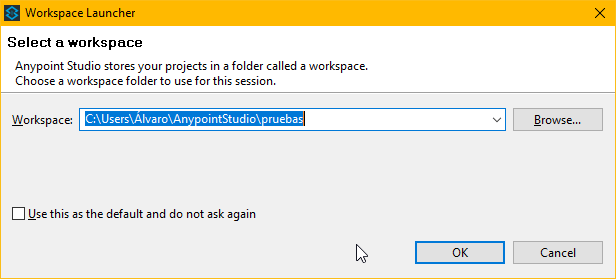
Selección workspace
Para instalar la versión Community tendremos que:
- Ir al menú Help > Install new software.
- En el campo Work with pondremos lo siguiente:
- Mule Runtimes for Anypoint Studio – http://studio.mulesoft.org/r5/studio-runtimes/
Nos aparecerán todas las versiones del Runtime que podemos instalar. En nuestro caso descargamos la última del apartado Anypoint Studio Community Runtimes.

Versiones Mule Runtime Community
- Pulsamos Next, después Next, aceptamos los términos de la licencia y pulsamos Finish.
- Se instalarán los paquetes necesarios y pedirá que reiniciemos el Anypoint Studio.
Así de sencillo, ya tenemos todo lo necesario para empezar a trabajar en proyectos personales 😉 . Iremos creando nuevos tutoriales para ir enseñando cómo utilizarlo y sacarle el máximo partido. Esperamos que os haya gustado, cualquier duda contacta con nosotros y te ayudaremos.
Muy buen artículo. Me ayudaría afianzar conceptos si pudiera trabajar sobre un ejemplo práctico. ¿Podéis indicarme dónde podría obtenerlo?. Gracias
Hola JC! Hemos ido escribiendo una serie de artículos donde hemos profundizado sobre el tema. Si te interesa ver algo de código de ejemplo, te recomendamos que accedas al artículo ¿Qué es Mule ESB? donde explicamos en qué consiste esta tecnología. Además tenemos otro ejemplo de código algo más completo en el artículo Mule ESB, elementos básicos para la programación. Son dos artículos idóneos para hacerte una idea de un ejemplo práctico del desarrollo en Mule ESB.