
Para poder empezar a cacharrear y hacer nuestras primeras pruebas con Mule ESB lo primero que necesitaremos es crear un workspace y nuestro primer proyecto en Anypoint Studio.
Crear un workspace en Anypoint Studio
Un workspace se trata, como su propio nombre indica, de un espacio de trabajo en el cual podremos crear proyectos. Éstos tienen características individuales pero a su vez funcionan bajo las preferencias generales del workspace.
Comenzaremos abriendo Anypoint Studio, el cual nos preguntará qué workspace queremos abrir. Deberemos elegir un directorio y tras la última barra (\) añadir el nombre que queramos dar al workspace. Una vez rellenado el directorio y nombre pulsaremos el botón OK.
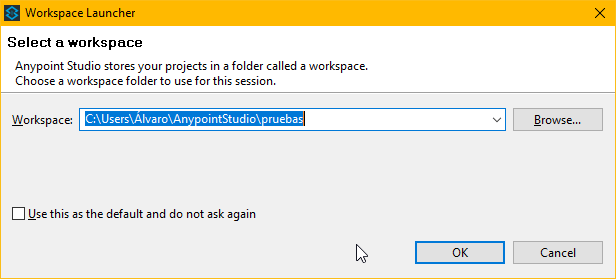
Selección workspace
Si aún no tienes instalado Anypoint Studio te recomendamos echar un vistazo a nuestro tutorial previo donde explicamos el proceso de instalación de Anypoint Studio.
Tras cargar el workspace se abrirá Anypoint Studio con la página de bienvenida, donde nos hace un pequeño resumen de las funcionalidades que ofrece y nos da la posibilidad de crear proyectos, abrir un proyecto de prueba, etc.

Pantalla principal Anypoint Studio
Para salir de esta pantalla, puesto que aquí estamos nosotros para ayudaros 😉 , pulsamos sobre la x situada en la pestaña de la página de bienvenida. Esto nos llevará a la pantalla principal de Anypoint Studio sobre la cual trabajaremos a partir de ahora.
Crear primer proyecto en Anypoint Studio
Por fin ha llegado el momento de crear nuestro primer proyecto de ejemplo en Anypoint Studio para poder empezar a hacer pruebas. Tendremos que pulsar sobre el menú File > New > Mule Project.

Crear nuevo proyecto
Nos aparecerá una ventana que nos pide la información del proyecto. Para no liarnos demasiado en nuestro primer proyecto lo crearemos sin usar maven.

Formulario nuevo proyecto
Tenéis que prestar especial atención al apartado Runtime para que éste se quede configurado como en la siguiente imagen. Debe aparecer la opción “Mule Server 3.8.1 CE” para forzar la utilización de la versión gratuita de Mule Runtime, que ya explicamos en otro post cómo instalarla. Finalmente, pulsamos sobre la tecla Finish y ya tendremos creado nuestro proyecto.

Proyecto Mule creado
Ahora ya no hay excusas que valgan, con nuestro primer proyecto en Anypoint Studio creado ya podemos comenzar a trabajar con Mule ESB.
Os recomendamos que antes de ponernos con las primeras pruebas os fijéis en la estructura de ficheros que se ha generado. Esta es la principal diferencia respecto a un proyecto Java convencional.
Por un lado, tendremos el directorio src/main/app que es donde se crearán los flujos en los cuales definiremos el comportamiento de nuestros desarrollos.
Por otro, tenemos otros directorios más típicos como /src/main/java donde situaremos las clases java o /src/main/resources para situar recursos adicionales del proyecto.
Nos vemos en el siguiente articulo. ¡Esperamos vuestro feedback!