
Son muchas las veces que hemos tenido que instalar Java Development Kit (JDK) y siempre que tenemos que hacerlo no recordamos el procedimiento. Seguro que a ti también te ha pasado 😉 .
Es un proceso bastante sencillo pero tiene sus matices, que son precisamente de los que solemos no acordarnos 🙂 , y cambian ligeramente dependiendo del sistema operativo. Por eso hemos creado este artículo, para toda esa gente que le pasa como a nosotros y tiene que estar buscando de qué manera se hacía la instalación.
Además vamos a hacer este tutorial para Windows, Linux y Mac, para que nos sirva en cualquier entorno.
Instalación
En primer lugar nos dirigiremos a la página web de Oracle donde podremos descargar el instalador del JDK para el sistema operativo en el que estamos trabajando. Seleccionaremos el archivo que deseemos descargar y aceptaremos la licencia.

Descargar JDK Oracle
Una vez descargado ejecutaremos el instalador. La instalación es muy sencilla, puedes limitarte a dar todo el rato al botón Next hasta que empiece la barra de progreso de la instalación.

Proceso instalación JDK
Una vez terminado el proceso de instalación es cuando pueden empezar las dudas. Para asegurarte de que está instalado correctamente tendrás que ejecutar un par de comandos en una consola. Esto es válido para todos los sistemas operativos.
java -version
javac -version
Llegados a este punto hay dos opciones…
- …que ambos comandos muestren la información de la versión de java instalada (mostramos un ejemplo a continuación). En este caso, ¡Felicidades! lo has instalado sin problemas y ya tienes todo lo que necesitas para empezar a cacharrear.
-
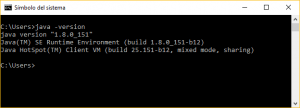
Java version success
-
- …que te indique un mensaje informándote que el comando no se reconoce como un comando válido. Bien, si llegaste aquí no te frustres, lo arreglamos en tres minutos, te sugiero que sigas leyendo.


Java version error
Para el segundo caso vamos a tener que decirle a nuestro sistema operativo que en cierta ruta tenemos Java instalado y queremos que lo reconozca como tal.
Para hacerlo tendremos que añadir algunas variables de entorno al sistema , y es aquí donde difiere un poco la instalación dependiendo del sistema operativo..
Configuración Windows
En el caso de Windows accederemos a “Editar variables de entorno del sistema” que podéis encontrar en Panel de control/Sistema y seguridad/Sistema/Configuración avanzada del sistema.

Configuración avanzada del sistema
Aunque llegáis más rápido buscando en Cortana “Variables de entorno” 😉

Cortana variables de entorno
Aquí tendréis que pulsar sobre el botón Variables de entorno. En esta pantalla seleccionaremos sobre la variable de entorno Path y pulsaremos sobre el botón Editar.

Editar path variables entorno
En esta pantalla podremos añadir una nueva línea pulsando sobre el botón Nuevo y escribiremos la ruta donde se ha instalado java (si no sabes dónde se ha instalado te recomendamos que busques en C:\Program Files (x86)\Java\ dentro del cual se encuentra una carpeta llamada jdk1.x). Hay que prestar atención a que la ruta debe acabar en \bin, puesto que es donde se encuentran los ejecutables de java. Cuando hayamos añadido la variable tendremos que pulsar Aceptar.

Nueva ruta path
Además, es recomendable añadir otra variable más. Pulsando sobre el botón Nueva podremos crear la nueva variable JAVA_HOME y el lugar donde se instaló el JDK, en este caso no habrá que poner \bin puesto que se refiere a la raíz del JDK.

Java home
Os recomendamos que en este punto, reinicies tu PC para que el sistema recargue las variables de entorno. Tras esto, si ejecutamos los comandos que comentábamos antes veremos que ahora sí nos muestra las versiones de Java correctamente. ¡A jugar!
Configuración Mac
Para los más cool también tenemos consejos. El proceso de creación de variables de entorno es muy sencillo. Ejecutaremos estos comandos:
Editor Visual

Comandos variable Mac
Código
Y con esto ya tenemos creadas las variables de entorno. Para asegurarnos de que todo está en orden volveremos a ejecutar los comandos que mencionamos antes. Ahora sí nos aparecerán las versiones como debería, yeah!
Configuración Linux
Bien, en este caso voy a ir más al grano. Para añadir las variables de entorno de la ruta donde hemos instalado el JDK ejecutaremos los siguientes comandos en la consola.
Editor Visual

Comandos variables Linux
Código
Hay que tener en cuenta que debemos cambiar la ruta a la correspondiente donde se encuentre la instalación del JDK, suele estar en /usr/lib/jvm.
Solo nos queda comprobar de nuevo si está instalado el JDK (con el comando que hemos usado antes) y… ¡tendremos todo listo!
Conclusiones
Ahora sí, debería estar todo. Esto funciona en el 99% de los casos y si no te funciona es muy posible que tuvieras ya una versión instalada que esté causando algún tipo de conflicto. En cualquier caso, si hay cualquier duda o problema comentad por aquí e intentamos resolverlo lo antes posible. Además actualizamos el artículo para mantenerlo al día 😉 .